Thiết lập giá
Xem giá đang áp dụng, sửa giá bán và tạo bảng giá cho phạm vi sử dụng phù hợp.
Khi nào dùng
Khi cần kiểm tra giá bán trước khi lên đơn, đổi giá áp dụng cho một mặt hàng, hoặc tạo bảng giá riêng. Việc xem trang, sửa giá và nhập file là các quyền khác nhau.
Quyền cần có
- Xem bảng giá bán để mở trang Thiết lập giá.
- Thiết lập giá để sửa ô Giá áp dụng.
- Tạo bảng giá để tạo bảng giá mới.
- Chỉnh sửa giá bán để dùng Import file trên trang này.
- Xem và sửa giá vốn để chọn cột giá vốn khi xuất file.
Các bước
1. Tìm mặt hàng và kiểm tra giá
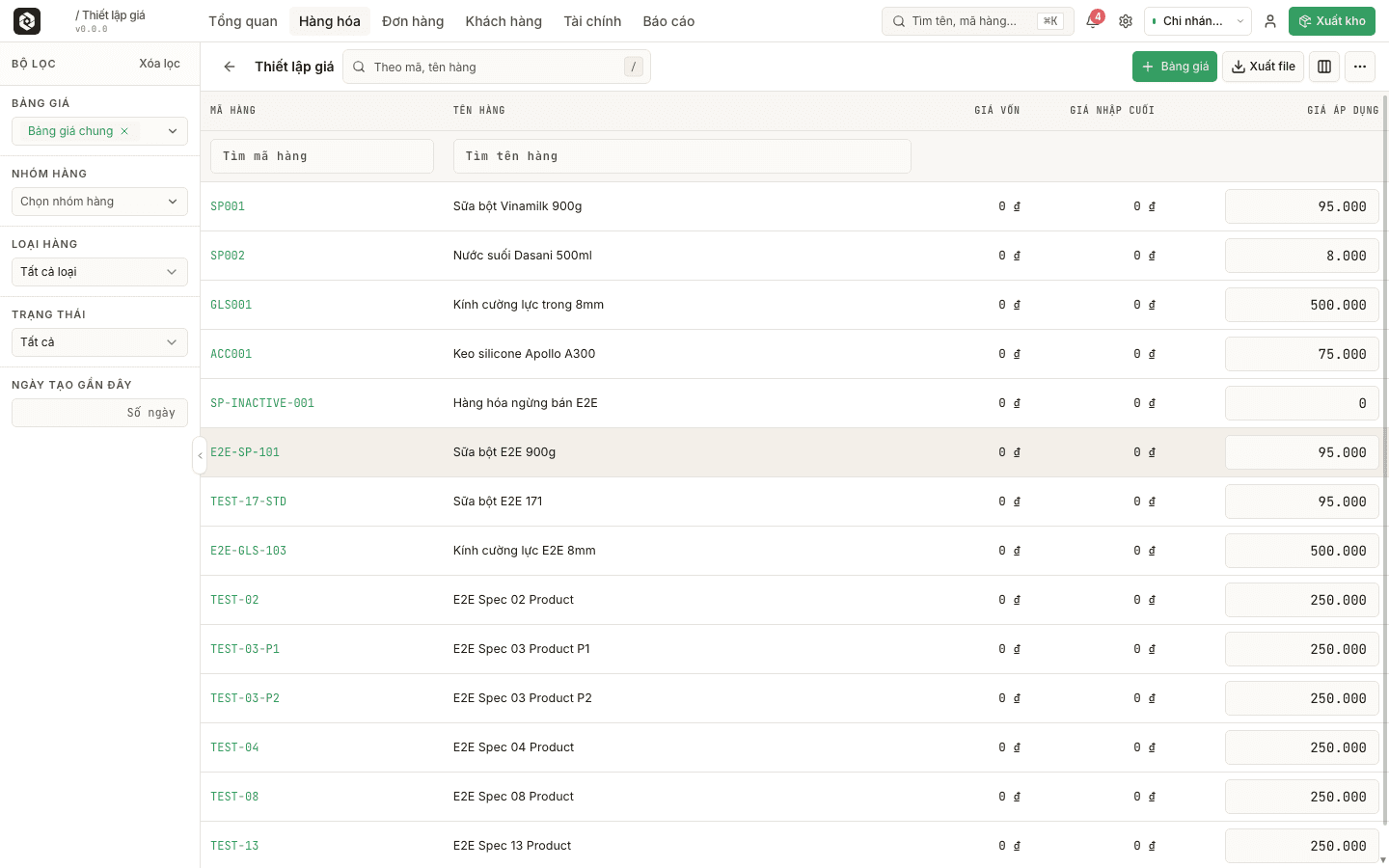
Mở Hàng hóa → Thiết lập giá. Ô Theo mã, tên hàng lọc nhanh danh sách; trong bảng còn có ô Tìm mã hàng và Tìm tên hàng. Đối chiếu Mã hàng, Tên hàng và Giá áp dụng trên cùng một dòng.
Bộ lọc bên trái có mục Bảng giá và Nhóm hàng. Bảng giá chung được chọn sẵn trong mục bảng giá. Khi đối chiếu giá, kiểm tra cả nhóm hàng và điều kiện tìm kiếm đang áp dụng.
2. Sửa giá bán của một mặt hàng
Nếu tài khoản có quyền thiết lập giá, bấm vào ô Giá áp dụng của đúng mặt hàng, nhập giá mới rồi nhấn Enter hoặc rời khỏi ô để lưu. Kiểm tra lại giá sau khi màn hình cập nhật.
Giá âm không được nhận. Nếu nhập nhầm khi ô còn đang chọn, nhấn Escape để quay về giá hiện có.
3. Dùng công thức giá khi cần
Khi chọn ô giá, phần trợ giúp cho phép mở Đặt giá theo công thức. Chọn giá làm cơ sở, cộng hoặc trừ một số tiền hay tỷ lệ, rồi xem giá mới trước khi áp dụng.
Lựa chọn áp dụng cho nhiều hàng có phạm vi khác nhau theo bộ lọc: có thể là toàn bộ một nhóm hàng hoặc các hàng trong trang hiện tại. Đọc dòng mô tả phạm vi trong hộp công thức trước khi xác nhận.
4. Tạo bảng giá mới
Bấm Bảng giá rồi nhập Tên bảng giá trong hộp Tạo bảng giá. Kiểm tra phần Hiệu lực, Trạng thái và Công thức giá nếu cần. Chuyển sang Phạm vi áp dụng để xem các lựa chọn về chi nhánh, nhóm khách hàng và người tạo giao dịch, sau đó bấm Lưu.
Trong biểu mẫu có lựa chọn cho phép thêm hàng ngoài bảng giá hoặc chỉ dùng hàng có trong bảng giá. Chọn theo quy định bán hàng của đơn vị trước khi lưu.
5. Xuất hoặc nhập file giá
Bấm Xuất file để chọn các cột cần tải xuống. Nếu được cấp quyền
Chỉnh sửa giá bán, mở menu thao tác và chọn Import file để nhập file
Excel .xlsx hoặc .xls.
Lưu ý
- Xem được trang không đồng nghĩa với sửa được ô giá hoặc nhập file giá. Mỗi thao tác có quyền riêng.
- Khi xuất file, cột Giá vốn bị giới hạn theo quyền. Một bản xuất thiếu cột này không có nghĩa là mặt hàng chưa được khai báo giá vốn.
- Nếu không thấy mặt hàng, kiểm tra ô tìm kiếm, bộ lọc nhóm hàng và bảng giá đang chọn trước khi tạo hay sửa dữ liệu.
- Giá của mặt hàng kính có thể theo cách tính riêng; kiểm tra kết quả hiển thị trên dòng hàng trước khi chào khách.
- Khi sửa nhiều hàng bằng công thức, kiểm tra lại vài dòng trong đúng phạm vi đã chọn sau khi áp dụng.