Hàng hóa, nhập và xuất file Excel
Tìm, tạo và cập nhật hàng hóa, cùng cách nhập hoặc xuất danh sách bằng file Excel.
Khi nào dùng
Khi cần tra một mã hàng, thêm hàng hóa mới, sửa thông tin hàng, hoặc chuyển danh sách hàng hóa qua file Excel. Danh sách này cũng giúp kiểm tra các mặt hàng cần nhập lại hoặc đã ngừng kinh doanh.
Quyền cần có
- Xem hàng hóa để mở danh sách và tra cứu.
- Tạo hàng hóa để thêm; Chỉnh sửa hàng hóa để sửa.
- Import để nhập file; Xuất file để tải danh sách.
- Xem và sửa giá vốn là quyền riêng. Người không có quyền này không thấy cột giá vốn trong file xuất.
Các bước
1. Tìm và kiểm tra hàng hóa
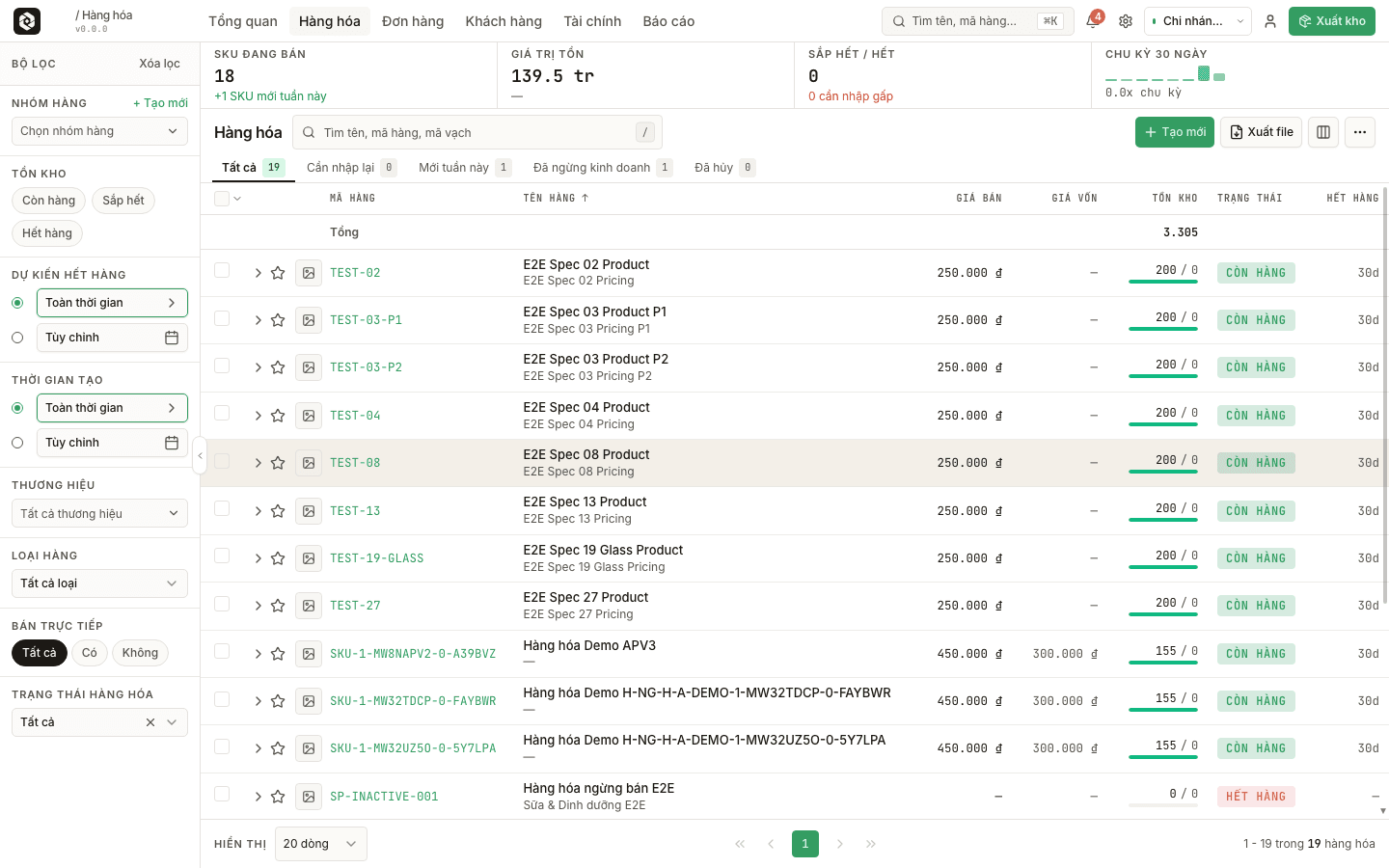
Mở Hàng hóa → Danh sách hàng hóa. Ô Tìm tên, mã hàng, mã vạch nhận tên, mã hoặc mã vạch. Bấm vào một dòng để xem thêm thông tin của mặt hàng.
Các lựa chọn nhanh gồm Tất cả, Cần nhập lại, Mới tuần này, Thiếu ảnh, Đã ngừng kinh doanh và Đã hủy. Nếu không tìm thấy mặt hàng, quay về Tất cả và kiểm tra bộ lọc ở bên trái.
2. Thêm một mặt hàng
Bấm Tạo mới để mở Thêm hàng hóa mới. Điền Mã hàng và Tên hàng; tên hàng là trường bắt buộc. Hoàn thiện các phần phù hợp với mặt hàng, như đơn vị, thuộc tính, Tồn kho và Giá vốn, giá bán.
Kiểm tra thông tin trước khi bấm Lưu. Nếu cần nhập liên tiếp nhiều mặt hàng, biểu mẫu có lựa chọn lưu và mở tiếp biểu mẫu tạo hàng mới.
3. Sửa thông tin hiện có
Tìm và mở dòng hàng cần sửa, dùng thao tác chỉnh sửa để mở Sửa hàng hóa. Đối chiếu đúng mã trước khi thay đổi tên, giá hoặc thông tin khác, rồi bấm Lưu. Nếu chỉ cần thay giá bán của nhiều mặt hàng, xem Thiết lập giá.
4. Nhập hàng hóa từ Excel
Trên danh sách, mở menu thao tác ở cuối thanh công cụ và chọn Import file.
Chọn file Excel có đuôi .xlsx. Sau khi xử lý, thông báo cho biết số mặt
hàng mới, số mặt hàng được cập nhật và số dòng lỗi nếu có.
Nhập file có thể cập nhật hàng hóa đã tồn tại. Đối chiếu mã hàng và nội dung file trước khi chọn, nhất là các cột giá và thông tin nhận diện hàng.
5. Xuất danh sách ra Excel
Áp dụng bộ lọc nếu chỉ cần một phần danh sách, rồi bấm Xuất file. Trong hộp chọn cột, giữ các cột cần dùng và xác nhận xuất. Dữ liệu xuất theo bộ lọc hiện tại; quyền xem giá vốn quyết định việc cột giá vốn có thể được chọn hay không.
Lưu ý
- Chỉ thấy một phần danh sách thường là do đang chọn bộ lọc nhanh hoặc bộ lọc bên trái. Kiểm tra cả hai trước khi tạo một mã hàng mới.
- Màn hình chỉ nhận file Excel hợp lệ; thông báo Vui lòng chọn file Excel (.xlsx hoặc .xls) xuất hiện khi file không phù hợp.
- Thông báo nhập file có thể báo một số dòng lỗi trong khi các dòng khác đã được tạo hoặc cập nhật. Đọc kỹ số lượng trong thông báo trước khi nhập lại.
- Việc xóa hoặc ngừng kinh doanh một mặt hàng ảnh hưởng tới việc tìm và dùng mặt hàng về sau; đối chiếu mã trước khi thực hiện.
- Nếu cần đối chiếu dữ liệu sau khi nhập, tìm lại từng mã hàng trên danh sách. Dùng Xuất file để lấy bản danh sách hiện tại sau khi đã kiểm tra bộ lọc.
Để tìm một mặt hàng đang bị ẩn do lọc, chọn Tất cả và xóa các điều kiện ở bộ lọc bên trái trước khi thử nhập lại mã hàng đó.