Giao diện và điều hướng
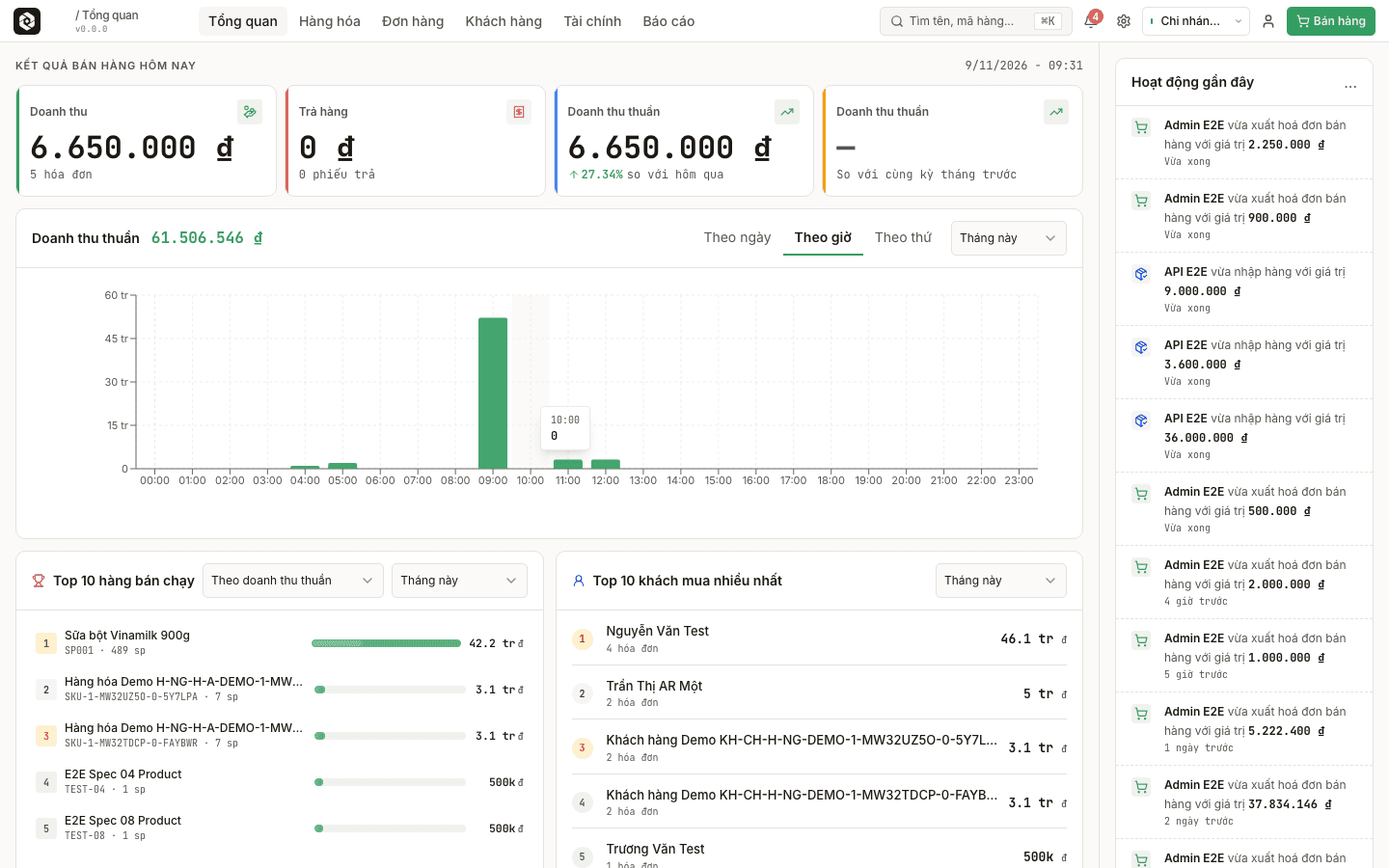
Thanh điều hướng trên cùng, các menu lớn, bảng lệnh Cmd+K, thông báo và những màn hình không có trong menu.
Khi nào dùng
Khi bạn không tìm thấy một màn hình, hoặc muốn đi nhanh hơn là bấm chuột qua từng menu.
Quyền cần có
Không cần quyền riêng. Nhưng menu chỉ hiện những gì bạn có quyền xem — đây là nguyên nhân phổ biến nhất của câu "máy em không có mục đó".
Thanh điều hướng trên cùng
Toàn bộ hệ thống nằm sau sáu thẻ ở thanh trên cùng:
| Thẻ | Bên trong |
|---|---|
| Tổng quan | Kết quả bán hàng hôm nay: doanh thu, tổng đơn, số sản phẩm, cảnh báo hàng sắp hết |
| Hàng hóa | Hàng hóa, thiết lập giá, kho hàng, nhập hàng, nhà cung cấp |
| Đơn hàng | Đơn hàng, hóa đơn, phiếu xuất kho, trả hàng, đối tác giao hàng |
| Khách hàng | Danh sách khách hàng và công nợ |
| Tài chính | Sổ quỹ, chi phí, thu nhập khác, chứng từ nghiệp vụ khác, khoản vay |
| Báo cáo | Toàn bộ báo cáo, kể cả sổ sách kế toán |
Đưa chuột vào Hàng hóa, Đơn hàng, Tài chính hoặc Báo cáo để mở menu lớn nhiều cột. Bấm thẳng vào tên thẻ thì đi luôn tới trang chính của thẻ đó.
Hàng hóa
Ba cột:
- Hàng hóa — Danh sách hàng hóa, Thiết lập giá
- Kho hàng — Kiểm kho, Tạo phiếu kiểm kho, Xuất kho, Xuất vật tư sản xuất, Xuất dùng nội bộ, Xuất hủy
- Nhập hàng — Nhà cung cấp, Nhập hàng, Trả hàng nhập, Hóa đơn NCC
Đơn hàng
Hai cột:
- Đơn hàng — Đơn hàng, Hóa đơn
- Giao hàng — Phiếu xuất kho, Trả hàng, Đối tác giao hàng
Tài chính
Một danh sách: Sổ quỹ, Chi phí, Thu nhập khác, Chứng từ nghiệp vụ khác, Khoản vay, Lịch trả nợ vay.
Báo cáo
Tám nhóm, mỗi nhóm mở thêm một menu con: Cuối ngày, Bán hàng, Hàng hóa, Khách hàng, Nhà cung cấp, Tài chính, Kế toán (gồm cả Nhật ký chung, Sổ cái, Cân đối số phát sinh), Giá thành.
Góc trên bên phải
Từ trái sang phải:
-
Ô tìm kiếm — mở bảng lệnh, xem bên dưới.
-
Chuông thông báo — thông báo hệ thống.
-
Bánh răng → Thiết lập. Chỉ hiện nếu bạn có quyền xem người dùng.
-
Chọn chi nhánh — chỉ hiện khi tài khoản có từ hai chi nhánh.
-
Biểu tượng người dùng → tên bạn (mở trang Tài khoản) và Đăng xuất.
-
Nút xanh ngoài cùng — nút này đổi theo trang bạn đang đứng:
- Đang ở Hàng hóa hoặc Kho hàng → nút Xuất kho (tạo phiếu xuất kho mới).
- Mọi trang khác → nút Bán hàng (mở POS).
Nếu bạn không có quyền vào nơi nút đó trỏ tới, nút sẽ không hiện.
Bảng lệnh: cách đi nhanh nhất
Bấm ⌘ + K (macOS) hoặc Ctrl + K (Windows) ở bất kỳ đâu. Gõ tên màn hình bạn muốn tới và bấm Enter.
Trên những trang có tìm kiếm riêng, ô này đổi thành tìm kiếm trong trang — ví dụ Tìm tên, mã hàng... ở danh sách hàng hóa. Bảng lệnh cũng chạy được một số hành động của trang hiện tại, không chỉ điều hướng.
Bảng lệnh tìm theo cả những màn hình không có trong menu, nên khi bí thì đây là chỗ nên thử trước tiên.
Những màn hình không có trong menu
Một số trang chỉ mở được bằng cách bấm từ trang khác:
| Màn hình | Vào từ đâu |
|---|---|
| Tạo phiếu xuất kho | Nút Xuất kho ở thanh trên, khi đang ở Hàng hóa hoặc Kho hàng |
| Số dư đầu kỳ | Thiết lập → Kích hoạt sổ cái, hoặc trang Chứng từ nghiệp vụ khác |
| Quản lý thu khác, Tài khoản thanh toán | Thiết lập → Đơn hàng |
| Quét mã bằng điện thoại | Quét mã QR hiện trên màn hình POS |
| Mọi trang chi tiết (đơn, phiếu, khoản vay…) | Bấm vào dòng tương ứng trong danh sách |
Một mục trong menu và tiêu đề trang của nó có thể khác tên. Rõ nhất là Hóa đơn NCC trong menu Nhập hàng — mở ra thì tiêu đề là Đối soát HD đỏ NCC. Vẫn là một màn hình.
Lưu ý
- Thiếu một thẻ hoặc một mục trong menu — bạn thiếu quyền chi tiết tương ứng. Nhờ quản trị viên mở quyền trong Thiết lập → Quản lý người dùng, đừng đoán là lỗi.
- Một nhóm báo cáo biến mất — nhóm đó chỉ hiện khi bạn xem được ít nhất một báo cáo bên trong.
- Số liệu "sai" — kiểm tra Chọn chi nhánh trước tiên. Rất thường là do đang xem chi nhánh khác.
- POS là màn hình riêng, không có thanh điều hướng trên cùng. Để quay lại phần quản lý, bấm logo ở góc trên bên trái màn hình POS (chỗ ghi / POS) — nó đưa bạn về Tổng quan.